.

Mostrando las entradas con la etiqueta Tutoriales. Mostrar todas las entradas

Añadir Pinceles - Brushes a Photoshop

.Sm4C.
Es un hecho que todos descargamos pinceles/brushes para Photoshop y bueno para algunos se les hace un poco difícil instalarlos o mostrarlos para poder realizar nuestro trabajo, pensando en ello les dejo unas opciones para poder realizar lo antes dicho:

• EL DOBLE CLICK •

doble click al pincel Al hacer esto se nos lanza automáticamente el Photoshop y se agrega al final de nuestros pinceles/brushes predeterminados, solo basta presionar shift + B para poder acceder a la herramienta Pincel, una ves hecho eso nos dirigimos y desplegamos la flecha. (mirar imagen)


Y luego veremos que al final estará nuestro pincel al cual le hicimos doble click.


• LAS RUTAS •

Otra forma de añadir, colocar o instalar los pinceles/brushes que descargamos de varios lugares es ir al siguiente directorio de nuestra PC y solo basta copiar todos los que queramos al directorio de la imagen:


Claro que al hacer esto se nos va a llenar la lista de muchísimos pero muchísimos pinceles en un total desorden y tapándonos la visibilidad de nuestro proyecto (referencia todo lo de rojo de la imagen)


• RESTAURAR - CARGAR - REEMPLAZAR •
Estas opciones son las que yo uso con mayor frecuencia y que para mi son la mejores a la hora de añadir, insertar, instalar, poner, colocar un pincel/brush de photoshop,

RESTAURAR.- Esta opción nos permite cargar nuevamente los pinceles predeterminados de photoshop, se usa cuando tengamos como mas de 1000 pinceles/brushes en el visualizador.


CARGAR.- con esta opción podemos seleccionar cualquiera de nuestros pinceles/brushes favoritos y deseados ya ordenador por uno mismo en nuestra PC por categorías y todo eso :) , sin rellenar el visualizador con muchos pinceles.


REEMPLAZAR.- Lo que esta opción nos ofrece es reemplazar los pinceles que vamos a poner por los predeterminados que figuran en el visualizador, básicamente nos muestra solo esos y nada mas que esos :P


Como poner html en Gmail II

.Sm4C.
Como poner HTML en  Gmail 2

De seguro te as preguntado alguna ves ¿como puedo poner HTML en gmail? ¿html en gmail se puede? o ¿Como insertar html en gmail? la respuesta a estas preguntas es SI

Tiempo atrás el truco funcionaba con un complemento para firefox pero al parecer lo actualizaron y ya no funciona.

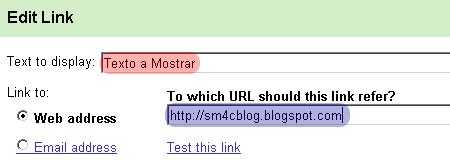
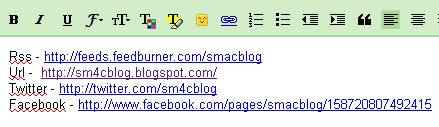
Para poner enlaces en Gmail es fácil, ya que nos facilita una opción para poder personalizar nuestro enlace.

personalizar enlaces
(solo basta dar click en el icono en forma de cadena)


Y así tenemos los enlaces que queremos poner a nuestro mensajes a gusto.


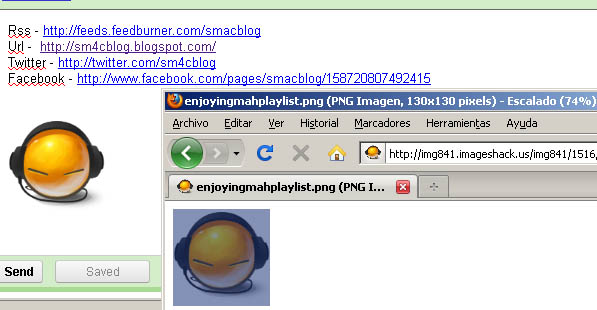
Bueno eso es con los enlaces y con las ¿imágenes? como pongo una ¿imagen en Gmail?, para eso debemos alojar nuestra imagen en algún servidor ya sea TinyPic o ImageShack y luego obtener la URL principal de la imagen y abrirla en otra ventana y copiar y pegar la imagen en el cuerpo de nuestro mensaje.


Ahora ya tenemos imágenes y enlaces pero por separado, ahora seguro te preguntaras como hago para ponerle enlace a una imagen? tranquilo que acá viene la explicación.

El procedimiento es el mismo, haber me explico, colocamos nuestra imagen en el cuerpo del mensaje, ya saben copiar y pegar, una ves hecho eso seleccionamos la imagen con el mouse y luego le damos click en el dibujo que parece una cadena y solo escribimos el enlace y listo ya tenemos una dirección en una imagen.


Pero bueno eso es lo básico ahora si queremos hacer algo ya mas avanzado necesitaremos de editores de código HTML Wysiwyg Online o usar una addon para firefox llamado Blank Canvas Gmail Signatures que nos permite insertar una firma o código html de una forma muy fácil


70 tutoriales geniales de photoshop

.Sm4C.


En el agujero encontre una entrada realmente espectacular la cual me llevo a Smashing Magazine que an publicado una recopilación de mas de 60 tutoriales de photoshop para que seas todo un profesional en el arte del photoshop en solo unos dias las categorias que nos muestran son

Retoque de:
Pelo
Piel
Cuerpo (en general)
Retoque fotografico
Ojos
Boca
Dientes

tambien publicaron una gran variedad de videotutoriales, y efectos y muchas cosas mas te recomiendo la pagina esta muy buena espero les agrade.

Enlace | 70 Magnificos Tutoriales de Photoshop


Via blogandweb me entero que Amanda de bloggerbuster a puesto a disposición de todos un libro llamado "Guía de trucos para personalizar plantillas blogger" (A Cheats’ Guide to Customizing Blogger Templates). Esta guía se puede descargar bajo Creative Commons y adicionalmente se puede descargar el paquete con ejemplos, imágenes y plantillas para sacarle el mayor provecho

Los capítulos que trae el libro son

1. Personalizar plantillas de ancho fijo.
2. Personalizar plantillas de maquetación fluida.
3. Personalizar el sidebar.
4. Botones, banners e imágenes.
5. Más recursos.

Descargar | "Guía de trucos para personalizar plantillas blogger2 (A Cheats’ Guide to Customizing Blogger Templates)
Descargar | paquete con ejemplos, imágenes y plantillas
Mas informacion | Bloggerbuster

Como poner imágenes en la firma de gmail

.Sm4C.
De seguro te as preguntado como alguna ves como puedo poner una imagen con formato html en la firma de Gmail?, ahora lo podemos hacer gracias a Better Gmail 2, es una extensión para Gmail que nos va a facilitar la vida al momento de añadir imágenes en nuestra firma.

* Lo primero que tenemos que hacer es instalar la extensión para firefox de Better Gmail 2

* Una ves instalada la extensión debemos configurarla, nos dirigimos ah Herramientas -> Better Gmail -> (pestaña)redactar ->> (opción)Opciones de firma :Flotante/Html/Sin diagonales.


* Luego ingresamos a Gmail y vamos a opciones y en la parte de Signature nos aparecerán opciones como estas:


nosotros marcaremos las siguientes:


una ves hecho eso el podremos agregar formato html en nuestra firma las mas comunes son imágenes y vínculos o enlaces, aca te dejo una muestra:

enlaces:
<a href="url-del-enlace">Enlace</A>
imagenes
<img src="url-de-la-iamgen">
enlace con imagem de nombre
<a href="url-del-enlace"><img src="url-de-la-iamgen"></A>


Videotutoriales de Adobe CS3 ahora en espanol

.Sm4C.


Cansado de Buscar vídeos de photoshop y no encontrar varios o con el tema que buscas ?
pues ahora Adobe a sacado varios videotutoriales de Photoshop y casi la mayoría de sus softwares para haci poder mejorar nuetros conocimientos y mucho mejor estan en español,
asi sera mucho mas facil poder ralizar los videotutoriales


Enlace | Videotutoriales de Adobe CS3 ahora en español
Via | Comunidad DragonJAR

Como poner tu web o blog en Google II

.Sm4C.


De seguro te has preguntado al iniciarte en el mundo de los blog's web's ¿como pongo mi web en google? ó ¿como poner mi blog en google? ó ¿como subir mi sitemaps a google? ó ¿como aparecer en otros buscadores que no sea google?.
Tiempo atrás publique una entrada de como poner tu Web o Blog en Google, bueno este post también esta dedicado a este tema pero mas profundo.
No solo aprenderás a colocar tu Web o Blog en Google si no que veremos las distintas herramientas que Google nos ofrece para poder vigilar hasta el mas mínimo detalle nuestro Blog o Web.

Como primer paso:

•Colocaremos nuestro blog o web en el indice de Google.
- Nos Dirigirnos a esta pagina Agrega tu Web o Blog en Google
- Escribimos la dirección de nuestra web o blog en los campos que nos dan.
poner mi blog o web al indice de google
- Ten en cuenta que debes poner http://. al momento de ingresar tu URL
- Ahora solo nos queda esperar como máximo unos 10 a 15 días para que tu web o blog aparezca en Google. (es un calculo aproximado ya que yo me tome la libertad de contar los dias :D )

A tomar en cuenta: ahora cuando tu te creas un blog de por si el mismo blogger ya agrega los blog a los buscadores de blog y a google esto lo puedes ver en:
Configuración
-->Básico:
-¿Deseas permitir que los motores de búsqueda encuentren tu blog?
-¿Deseas añadir tu blog a nuestras listas?

por defecto vienen en SI, pero siempre es bueno agregarlo al indice de google por si las moscas :) .

Luego de haber añadido nuestra URL al google, sera mejor también añadir nuestro Sitemap que sirve para ayudar a que el buscador nos detecte mejor.

- Ingresamos a Herramientas para webmasters
- Damos click en el botón añadir sitemap al blog y luego añadimos nuestra dirección de nuestro blog o web
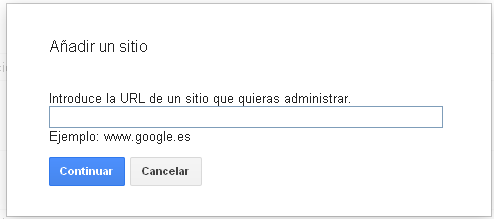
poner sitemap google

- Luego debemos elegir la forma de hacerle saber a google que somos dueños del blog y eligiéremos la opción: Añadir una metaetiqueta a la página principal de su sitio , nos darán algo parecido a esto:

meta name="google-site-verification"
content="Sv6P4_W5t8OertFlKdB4j8_AerBK_aZHZfRvEc_rGA0" /

- Solo debemos ingresar a blogger a la pestaña Diseño->Edición HTML, y ubicar el código después del

head


- Una ves hecho eso damos en guardar y luego vamos a la pagina de Herramientas para webmasters y damos click en el botón "Verificar", una ves hecho eso google ya podrá recoger los datos necesarios para poder ver la palabras claves, consultas de búsquedas, etc.

Ahora después de haber añadido la meta-etiqueta, pasamos a colocar el sitemap.

- Nos dirigimos a: Información de sitio --> Sitemap.
- Damos click en Enviar Sitemap y agregamos los siguiente:

http://nombre.blogspot.com/atom.xml?redirect=false&start-index=1&max-results=500
http://nombre.blogspot.com/atom.xml?redirect=false&start-index=501&max-results=500
http://nombre.blogspot.com/atom.xml?redirect=false&start-index=1001&max-results=500

- OJO Solo agregamos lo que esta en negrita, para mas información acerca de los sitemap y como esta compuesto y que son todos esos extraños números y letras deben ingresar a esta referencia
- Una ves echo todo eso solo debemos esperar a que salga del pendiente y listo google se encargara de rastrear todas nuestras entradas.

• Ahora añadiremos los sitemap a Yahoo! Ask y MSN pero para que repetir lo que otros lo han explicado tan bien, en una entrada en vagabundia nos explican con lujos de detalles los métodos para poder agregar el sitemap a los servicios ya antes mencionados

Referencia: Vagabundia
Imagen de Google Gracias a Xyberneticos

Tutorial Efecto Reflejo en el Agua

.Sm4C.
Gracias al compañero Daemon de la comunidad DragoNJar por hacer este aporte para aquellos quienes conforman la comunidad, bueno el tutorial consiste en hacer un efecto de gotitas de agua o también puede variar dependiendo cual sea tu gusto bueno sin mas preámbulos aquí les dejo el tutorial

Mi futuro logo XD
Descargar Tutorial Efecto Reflejo en el Agua by Daemon
Ver Tutorial On-line Efecto Reflejo en el Agua by Daemon

Como poner tu Web o blog en google

.Sm4C.
La entrada se actualizo a esta que contiene mas información
https://sm4cblog.blogspot.com/2007/11/como-poner-tu-web-o-blog-en-google-ii.html

hace como un mes, estaba buscando como poner el blog en google y buscando y buscando por fin logre encontrar donde se añaden los sitios en google el sitio es este http://www.google.com/addurl.html bueno añadi mi blog y luego de esperar como 15 dias a un mes por fin salio dale un vistazo...
Ahora si te da flogera escribir sm4cblog.blogspot.com bueno solo entra en Google y escribe sm4c ó sm4cblog y listo hay te aparcera el blog